很多用户在调整搭载VPN功能的家用/商用路由器负载参数时,习惯一次性修改多个配置项,一旦出现VPN断连、内网设备卡顿、转发效率下降的问题,根本没法定位到底是哪个改动引发的异常,这套VPN与路由器负载:一次只改一个设置的方法,就是为了避免这类试错混乱,所有操作都能对应明确的验证结果,哪怕是新手也能一步步排查出负载瓶颈的真实原因。
配置前的基础状态锚定操作
在开始任何修改之前,你需要先把当前路由器的运行状态完整记录下来,不需要额外安装第三方工具,直接登录路由器后台的状态监测页,把当前的VPN隧道数量、CPU占用率、内存占用率、上下行带宽利用率、已经在线的内网终端数量全部手动记在本地文档里。
还要确认当前所有已经启用的VPN相关功能清单,包括是否开了分流规则、是否开启了VPN加密硬件加速、VPN协议当前选的是哪一种、有没有设置连接数上限、QoS规则有没有针对VPN流量单独做限制,把这些现有配置全部截图留存,作为后续对比的基准线。
第一个待调整设置:VPN加密套件优先级
按照VPN与路由器负载:一次只改一个设置的方法,你第一个要动的参数不要选复杂的连接数或者QoS规则,先调整VPN的加密套件优先级,把原本默认的高复杂度加密套件往下调整一位,换成同协议下运算量更低的加密选项,其他所有参数都保持刚才记录的基准状态完全不变。

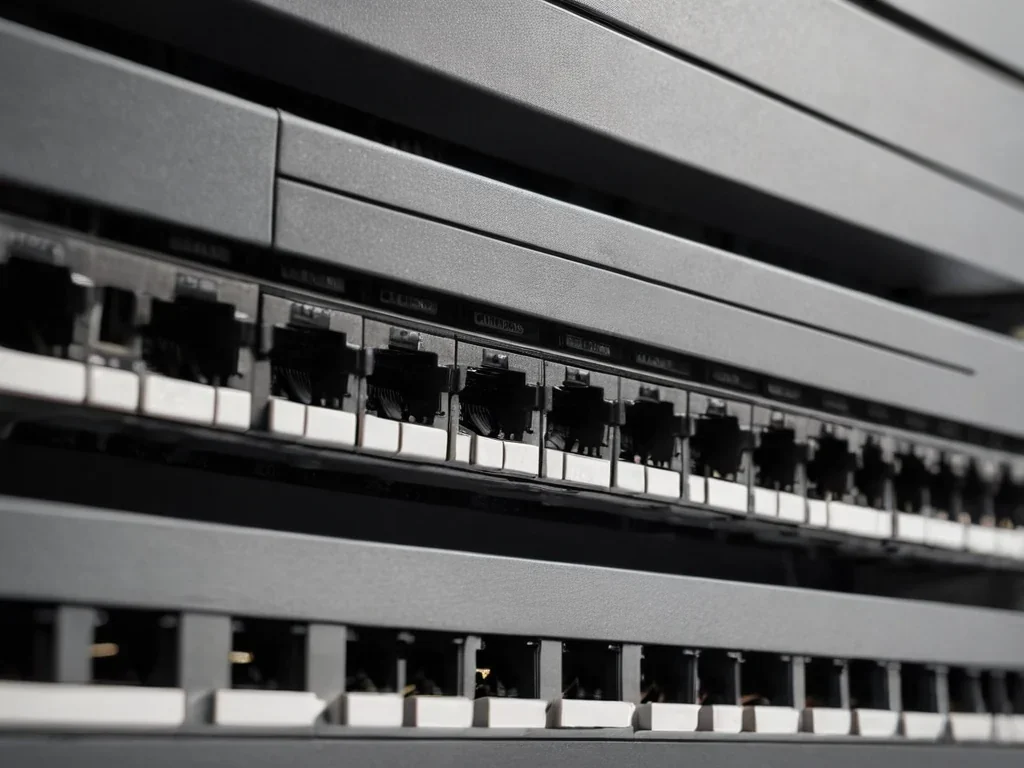
正式调整配置前完整记录路由器运行基准状态,方便后续逐一验证改动效果
改完之后不要立刻做其他操作,保持所有内网设备的正常使用习惯不变,运行半小时之后再去后台查看负载数据,对比之前记录的基准状态,如果CPU占用率出现明显下降,VPN隧道的稳定性也没有出现异常,就说明加密运算之前是当前设备的主要负载瓶颈。
第二个待调整设置:VPN分流规则覆盖范围
确认上一个改动的效果符合预期之后,再把刚才改的加密套件参数恢复到最初的基准状态,等路由器负载回到之前记录的基准数值,再开始调整第二个参数,也就是VPN分流规则的覆盖范围,把原本全部流量走VPN的规则,改成只有指定网段的设备流量走VPN,其他参数完全不动。
这次验证的时候,你需要分别测试走VPN的设备和不走VPN的设备的网络连通性,确认VPN隧道没有意外中断,同时观察路由器的CPU和带宽负载变化,如果负载下降的幅度和之前改加密套件的效果不同,就能明确分流规则对当前设备负载的实际影响程度。
第三个待调整设置:VPN硬件加速开关状态
等你把分流规则的调整效果验证完,再把分流规则恢复到最初的基准配置,等负载回稳之后,再单独调整VPN硬件加速的开关,不管你之前是开着还是关着,这次只切换这一个选项,其余所有配置都和基准状态保持一致。
很多用户之前会同时开硬件加速又改加密套件,根本不知道硬件加速有没有生效,用单次改一个设置的方法,小熊VPN你就能直接判断自己手里的路由器硬件加速模块,对当前在用的VPN协议是不是真的能起到降低负载的作用,不会出现多个变量叠加导致的效果误判。
操作过程中的常见误区规避
不少用户在测试中途觉得某个调整效果好,就直接保留这个设置去改下一个参数,这种操作会让两个改动的效果叠加,你根本没法判断后续的异常到底是哪个设置引发的,严格遵循VPN与路由器负载:一次只改一个设置的方法,小熊每一次调整前都要把上一个改动复原,回到基准状态再操作,才能保证每一次验证的结果都是唯一变量带来的。
还有部分用户测试的时候特意下载大流量文件来跑负载,这种极端场景下得到的结果没法对应日常使用的状态,你只需要保持日常正常的上网、办公、联网设备使用习惯就好,不需要刻意制造高负载场景,得到的优化结论才符合你自己的真实使用需求。
整套操作下来,你不需要依赖第三方的专业测试工具,也不需要懂非常深入的网络协议原理,就能把VPN路由器负载相关的所有参数的实际影响摸清楚,后续哪怕遇到负载异常升高的问题,也可以用同样的单次单改的方法快速定位故障点,不用再反复重置所有配置浪费时间。